

La fonction SOMME est l’une des fonctions les plus utilisées dans Excel. Que vous gériez un budget, analysiez des données ou prépariez des rapports financiers, maîtriser cette fonction est essentiel pour gagner en efficacité. Dans ce guide complet, nous allons explorer les différentes facettes de la fonction SOMME et ses nombreuses méthodes d’utilisation.
Qu’est-ce que la fonction SOMME dans Excel
La fonction SOMME permet d’additionner automatiquement des valeurs numériques dans Excel. Elle peut calculer la somme de nombres individuels, des références de cellules, de plage de cellules ou même d’une combinaison de ces 3 éléments.
Syntaxe de base :
=SOMME(nombre1; nombre2; nombre3...)- nombre1 (obligatoire): peut être un nombre (5), une référence d’une cellule (A5) ou une plage (A5:A8)
- nombre2, nombre3… (facultatif) : vous pouvez ajouter jusqu’à 255 éléments (ou arguments) supplémentaires!
4 Méthodes pour faire une somme dans Excel
Méthode 1 : la Fonction SOMME Classique
C’est la méthode la plus polyvalente et la plus fiable
Exemples pratiques
=SOMME(A1:A10) permet d’aditionner la plage A1 à A10 (A1, A2, A3… A10)
=SOMME(A1:A6;D1:D5) permet d’additionner plusieurs plages distinctes
=SOMME(5;A1:A5;D5) permet d’additionner le chiffre 5, la plage A1 à A5 et la cellule D3
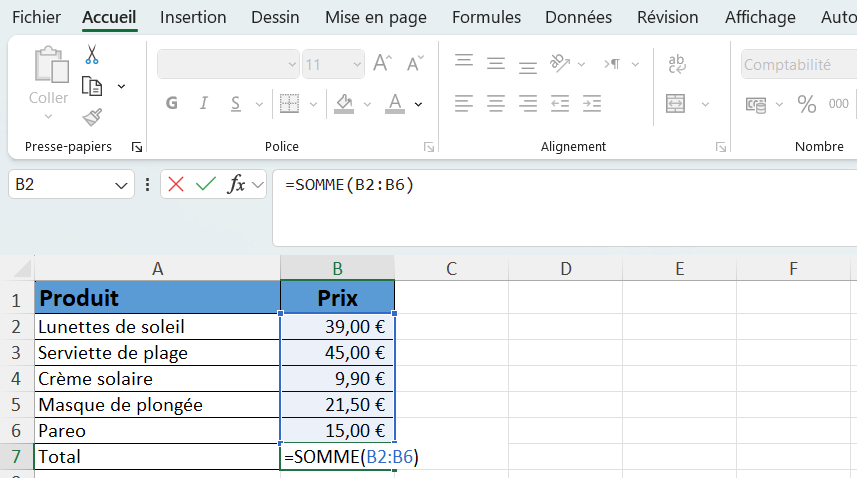
Pourquoi privilégier SOMME plutôt que l’addition manuelle ou autre?
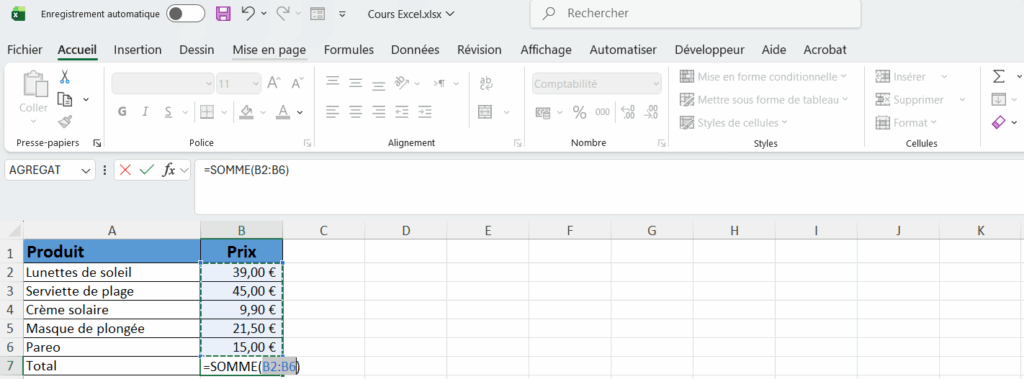
Au lieu d’écrire =B2+B3+B4+B5+B6 OU =SOMME(B2;B3;B4;B5;B6), utilisez =SOMME(B2:B6). Cette méthode présente plusieurs avantages :
- Moins de risques d’erreurs de frappe
- Mise à jour automatique si vous ajoutez ou supprimez des lignes
- Formule plus courtes donc plus lisible
- Ignore automatiquement les valeurs textuelles
Méthode 2 : Le Raccourci Alt + =
C’est la méthode la plus rapide pour faire une somme sans rien cliquer!
Comment ça marche :
- cliquer sur la cellule où vous voulez afficher le total
- Appuyez sur Alt + =
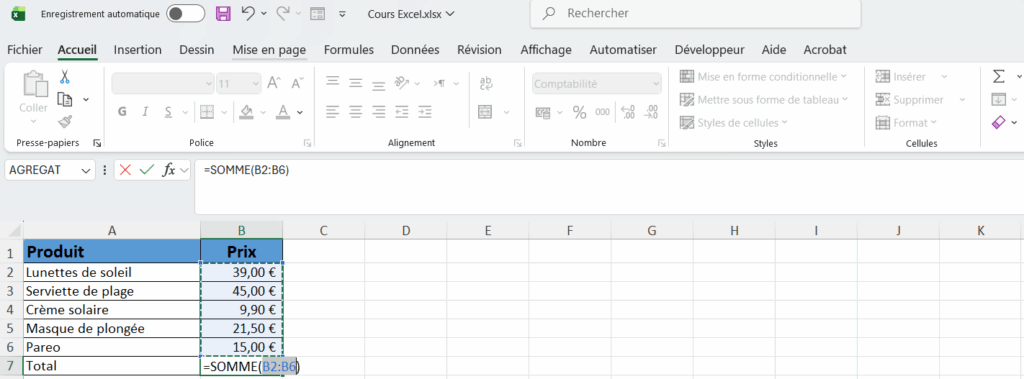
- Excel insère automatiquement la formule SOMME et sélectionne la plage
- Appuyez sur Entrée pour valider
Astuce pro pour les grandes plages :
- Utilisez Ctrl + ↓ pour atteindre rapidement la fin d’une colonne
- Descendez d’une cellule avec ↓
- Appuyez sur Alt + = pour insérer instantanément la somme
Méthode 3 : Le bouton somme automatique
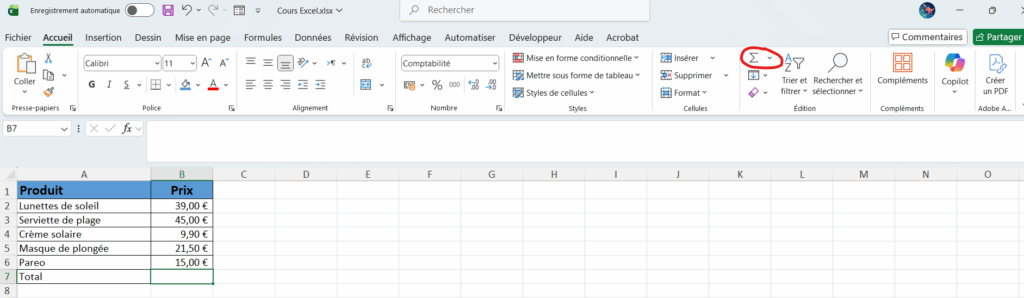
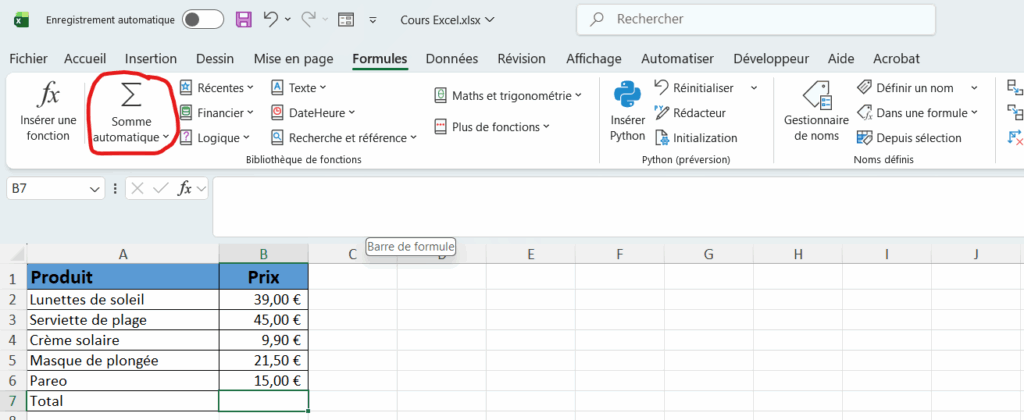
Le bouton somme automatique (symbole ∑ ) se trouve à deux endroits :
- Onglet Accueil > Groupe Edition > Bouton Somme automatique (∑)
- Onglet Formules > 1er bouton de la bibliothèque de fonctions
Pour additionner plusieurs colonnes simultanément :
- Sélectionnez toutes les cellules où vous voulez les totaux (par exemple B7 et C7)
- Cliquez sur Somme automatique
- Excel insère automatiquement la bonne formule dans chaque cellule
- Appuyez sur Entrée
Méthode 4 : La Barre d’Etat pour un apperçu rapide
Besoin d’un total rapide sans créer de formule? La barre d’état est votre alliée.
Comment l’utiliser :
- Sélectionner simplement les cellules que vous voulez additionner
- Regarder dans le coin inférieur droit de la fenêtre Excel
- Vous verrez instantanément la somme, la moyenne et le nombre de cellules

Personnalisation : Cliquez avec le bouton droit sur la barre d’état pour choisir quelles statistiques afficher (minimum, maximum…)
Attention : Cette méthode est parfaite pour des vérifications rapides, mais le résultat n’est pas stocké dans une cellule
BONNES pratiques pour utiliser la fonction SOMME
- Privilégiez les plages aux références individuelles: =SOMME(A1:A10) est meilleur que =SOMME(A1;A2;A3;…;A10)
- Utilisez des tableaux Excel pour les données évolutives : les totaux se mettent à jour automatiquement
- Nommez vos plage1 pour des formules plus lisibles : =SOMME(VentesMensuelles) est plus clair que =SOMME(B2:B50)
- Evitez les formules trop longues : si votre SOMME contient plus de 5 plages distinctes, réorganisez vos données
- Vérifiez le format des cellules : des nombre stockés comme texte ne seront pas additionnés correctement
Raccourics Clavier Essentiels
- Alt + = : Insérer une somme automatique
- F2 : Editer la formule dans la cellule active
- Ctrl + ↓ : Se déplacer à la dernière cellule remplie d’une colonne
- Ctrl + Shift + Fin : Sélectionner jusqu’à la dernière cellule utilisée
Voir d’autres raccourcis clavier ici : Les 10 raccourcis clavier Excel indispensables pour gagner du temps
En Bref
La fonction SOMME est bien plus qu’un simple outil d’addition. Maîtriser ses différentes méthodes d’utilisation vous permettra de gagner un temps considérable et d’éviter des erreurs de vos calculs Excel. Que vous utilisiez la fonction classique, les raccourcis clavier ou la barre d’état, chaque méthode a ses avantages selon votre situation.
Bonus
Vous voulez vous exercer et tester chaque méthode? Voici un fichier Excel complètement GRATUIT pour vous! Il contient 3 exercices et leur correction correspondantes! N’hésitez pas à vérifier et tester toutes les méthodes!
Quelles sont les autres fonctions que vous voulez qu’on traite ? N’hésitez pas à me le dire dans les commentaires, je ferai un article pour chacune!
- Nous détaillerons comment nommer des cellules et des plages de cellules sur Excel dans un article prochainement ↩︎


Tellement pratique avec les screenshots c’est très ludique !
Merci Adir !
Content que ça vous ait plu Déborah 🙂