

Vous connaissez ce moment de pure terreur ? Vous finissez votre formule avec confiance, vous appuyez sur Entrée, et là… BAM ! #DIV/0 ! s’affiche dans votre cellule. Votre cœur s’accélère, vous vous demandez ce que vous avez fait de mal, et surtout… comment réparer ça avant que votre chef ne vous demande ce fameux tableau.
Rassurez-vous, vous n’êtes pas seul. Après avoir formé des dizaines de personnes sur Excel, je peux vous dire une chose : TOUT LE MONDE voit ces erreurs. Même moi. Même les experts. La différence ? On sait les reconnaître et les corriger en 30 secondes.
Aujourd’hui, je vais vous expliquer les 7 erreurs les plus courantes dans Excel, pourquoi elles apparaissent, et surtout comment les résoudre. Parce qu’une erreur Excel, ce n’est pas un échec, c’est juste Excel qui vous dit « Hé, il y a un souci ici, regarde ! »
Pourquoi Excel affiche des erreurs (et pourquoi c’est une bonne chose)
La vérité sur les erreurs Excel : Ce ne sont pas des bugs, ce sont des alertes.
Excel vous dit : « Attention, je ne peux pas faire ce que tu me demandes, et voici pourquoi. » C’est comme un voyant rouge sur le tableau de bord de votre voiture. Vous ne le maudissez pas, vous cherchez le problème.
Mon conseil de formateur : Changez votre état d’esprit. Quand vous voyez une erreur, ne pensez pas « Oh non ! », pensez « OK, qu’est-ce qu’Excel essaie de me dire ? » Cette simple différence fait toute la différence.
Les 7 erreurs Excel les plus courantes (et comment les corriger)
1. #DIV/0 ! – La division par zéro
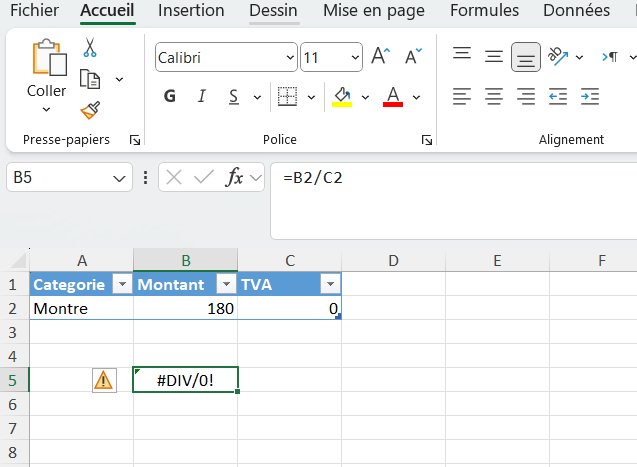
Ce que ça veut dire : Vous essayez de diviser un nombre par zéro. Excel ne peut pas faire ça (même lui a ses limites !).
Exemple concret qui nous arrive tous:
=B2/C2Si C2 est vide ou contient 0, boum, #DIV/0 !
Pourquoi ça arrive souvent :
- Une cellule est vide (parce que les données ne sont pas encore entrées)
- Un calcul précédent donne 0
- Un filtre cache les données mais pas les formules
Une solution :
=SI(C2=0;"";B2/C2)Cette formule dit : « Si C2 est égal à 0, ne mets rien, sinon fais le calcul. » Propre, simple, efficace.
Version Excel 2019+ (encore plus simple) :
=SI.ERREUR(B2/C2;"")Mon astuce de pro : Si vous voulez afficher un message personnalisé plutôt qu’une cellule vide :
=SI(C2=0;"En attente de données";B2/C2)2. #N/A – « Je ne trouve pas ce que tu me demandes »
Ce que ça signifie : Excel cherche une valeur et ne la trouve pas. C’est l’erreur des fonctions de recherche (RECHERCHEV, INDEX, EQUIV…).
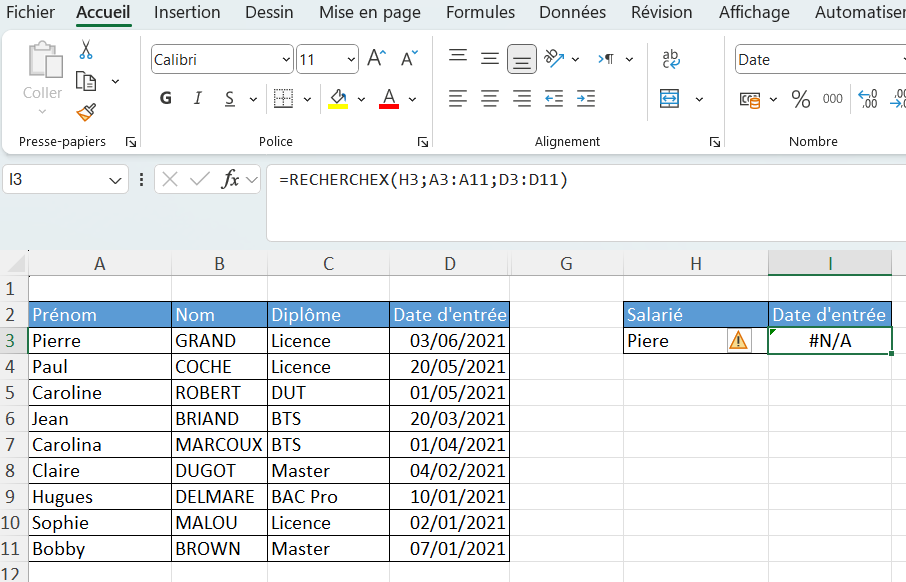
Mon exemple : Je cherche dans l’exemple ci-dessous la date d’entrée d’un salarié appelé Pierre. J’avais écrit « Piere» dans ma recherche, mais dans la liste c’était « Pierre» (avec deux « r »).
Les causes principales :
- La valeur recherchée n’existe pas dans la liste
- Problème d’espaces
- Différence de majuscules/minuscules
- Format de cellule différent (texte vs nombre)
Une solution universelle :
=SI.ERREUR(RECHERCHEV(A2;Tableau;2;FAUX);"Produit non trouvé")Mon conseil d’ami : Avant de chercher l’erreur dans votre formule, vérifiez TOUJOURS :
- Pas d’espaces invisibles ? (sélectionnez la cellule et regardez dans la barre de formule)
- Même format ? (texte avec texte, nombre avec nombre)
- Même casse ? (Majuscules/minuscules)
Le truc qui m’a sauvé mille fois : La fonction SUPPRESPACE() pour nettoyer les espaces parasites :
=RECHERCHEV(SUPPRESPACE(A2);Tableau;2;FAUX)Histoire vécue : Marc avait importé des données d’un autre logiciel. Son RECHERCHEV ne marchait jamais. Le problème ? Des espaces invisibles à la fin de chaque cellule. Une fois nettoyés avec SUPPRESPACE, tout fonctionnait. Il a failli pleurer de joie.
3. #REF ! – « Tu fais référence à quelque chose qui n’existe plus »
Traduction en français : « Hé, tu me demandes d’aller chercher une valeur dans la cellule D5, mais tu viens de supprimer la colonne D ! »
Mon cauchemar récurrent : C’est l’erreur que je redoute le plus. Parce que souvent, on ne sait plus ce qu’on a supprimé.
Quand ça arrive :
- Vous supprimez une ligne ou une colonne référencée dans une formule
- Vous copiez une formule qui référence un autre onglet que vous avez supprimé
- Vous déplacez des cellules qui étaient utilisées ailleurs
Exemple concret :
=SOMME(A1:A10)Vous supprimez la ligne 5. Excel essaie d’adapter la formule, mais si ça pose problème, #REF ! apparaît.
Comment je l’évite (la prévention, c’est mieux que la guérison) :
- Je nomme mes plages de cellules importantes
- J’utilise des tableaux structurés (Ctrl + L)
- Avant de supprimer une colonne, je cherche si elle est utilisée ailleurs
Ma technique de récupération : Ctrl + Z immédiatement ! Sérieusement, dès que vous voyez #REF !, annulez. Ensuite, réfléchissez à ce que vous vouliez vraiment faire.
Astuce de formateur : Si vous DEVEZ supprimer une colonne, vérifiez d’abord les dépendances. Sélectionnez la colonne, allez dans Formules > Repérer les antécédents. Excel vous montre ce qui dépend de cette colonne.
4. #VALEUR ! – « Ce que tu m’as donné n’est pas du bon type »
En clair : Vous demandez à Excel de faire un calcul mathématique avec du texte. Il n’est pas content.
Exemple typique :
=A2+B2Si A2 contient « Total » (du texte) et B2 contient 500 (un nombre), Excel ne peut pas additionner un mot et un nombre.
Les causes que je vois souvent :
- Des nombres stockés comme texte (avec un petit apostrophe invisible)
- Des espaces dans les nombres (« 1 000 » au lieu de 1000)
- Mauvais type d’argument dans une fonction (DATE, HEURE, etc.)
Comment détecter un nombre-texte : Un petit triangle vert dans le coin de la cellule. C’est Excel qui vous dit « Hé, c’est bizarre ici. »
Ma solution rapide : Pour convertir du texte en nombre :
=CNUM(A2)ou simplement multiplier par 1 :
=A2*1Mon astuce préférée : Si vous avez toute une colonne de nombres-texte :
- Tapez 1 dans une cellule vide
- Copiez cette cellule (Ctrl + C)
- Sélectionnez vos nombres-texte
- Clic droit > Collage spécial > Multiplier
- Magie ! Tout est converti en nombres
Anecdote vraie : Sophie avait importé des chiffres d’affaires depuis un CSV. Ils étaient tous en texte. Ses SOMME donnaient 0. Cette astuce du collage spécial lui a fait gagner 2 heures de saisie manuelle.
5. #NOM ? – « Je ne connais pas ce mot »
Ce que ça veut dire : Excel ne reconnaît pas le nom que vous utilisez. C’est souvent une faute de frappe.
Les erreurs classiques :
=SOME(A1:A10)      ❌ (c'est SOMME, pas SOME)
=RECHCHERCHEV(...)  ❌ (faute de frappe dans RECHERCHEV)
=MaPlage           ❌ (vous n'avez jamais créé cette plage nommée)
Ma checklist quand je vois #NOM ? :
- Y a-t-il une faute de frappe dans le nom de la fonction ?
- Ai-je oublié les guillemets autour d’un texte ? (=SI(A1= »Oui »;…))
- Est-ce que j’utilise une fonction qui n’existe pas dans ma version d’Excel ?
Mon conseil : Utilisez l’assistant formule (touche = puis commencez à taper, Excel vous propose les fonctions). Comme ça, zéro faute de frappe !
Cas particulier qui m’énerve : Les noms de fonction en français vs anglais. Sur certains Excel, c’est RECHERCHEV, sur d’autres VLOOKUP. Si vous copiez une formule d’internet, vérifiez la langue !
6. #NOMBRE ! – Problème avec un nombre
Quand ça apparaît : Moins fréquente, mais frustrante. Excel a un problème avec un argument numérique.
Causes principales :
- Un nombre trop grand pour Excel (au-delà de 15 chiffres)
- Arguments impossibles dans une fonction (DATE avec le 32 février)
- Itérations infinies dans une formule
Exemple courant :
=DATE(2024;2;30)  ❌ Février n'a pas 30 jours
=RACINE(-5)       ❌ Racine carrée d'un nombre négatif impossible
Ma solution : Vérifiez les valeurs que vous utilisez. C’est souvent un problème dans les données sources, pas dans la formule elle-même.
Mon astuce : Pour les dates, je vérifie toujours avec :
=SI(OU(Mois<1;Mois>12);"Mois invalide";DATE(Année;Mois;Jour))Cas vécu : Thomas calculait des dates d’échéance. Son tableau avait #NOMBRE ! partout. Le problème ? Une cellule contenait 13 (mois 13 n’existe pas). Une fois corrigé, tout fonctionnait.
7. ##### – « Je n’ai pas assez de place ! »
La bonne nouvelle : Ce n’est PAS vraiment une erreur ! C’est juste Excel qui vous dit « Ta cellule est trop petite pour afficher le contenu. »
Quand ça arrive :
- Nombres longs (dates, montants…)
- La colonne est trop étroite
- Format négatif pour des dates
La solution la plus simple : Double-cliquez sur le bord droit de l’en-tête de colonne. Excel ajuste automatiquement la largeur.
Petite astuce : Si ##### persiste même avec une colonne large, c’est peut-être un problème de format. Une date négative, par exemple. Vérifiez vos formules de date.
Tableau récapitulatif : Les erreurs Excel en un coup d’œil
| Erreur | Signification | Cause principale | Solution rapide |
|---|---|---|---|
| #DIV/0! | Division par zéro | Vous divisez par une cellule vide ou contenant 0 | Utilisez =SI(C2=0;"";B2/C2) ou =SI.ERREUR(B2/C2;"") |
| #N/A | Valeur non disponible | La valeur recherchée n’existe pas dans la plage de recherche, ou il y a une différence de format/casse/espaces entre la valeur cherchée et la liste | Vérifiez les espaces, majuscules et le format des cellules. Utilisez =SI.ERREUR(RECHERCHEV(...);..."Non trouvé") |
| #REF! | Référence invalide | Vous avez supprimé une ligne/colonne utilisée dans une formule | Appuyez sur Ctrl + Z immédiatement ou recréez la référence. Prévenez en utilisant des plages nommées |
| #VALEUR! | Mauvais type de valeur | Vous essayez de calculer avec du texte au lieu de nombres | Convertissez avec =CNUM(A2) ou vérifiez le format des cellules |
| #NOM? | Nom non reconnu | Faute de frappe dans le nom d’une fonction ou plage inexistante | Vérifiez l’orthographe de votre fonction. Utilisez l’assistant formule (=) |
| #NOMBRE! | Problème numérique | Argument invalide (ex: date impossible, nombre trop grand) | Vérifiez vos valeurs sources et les arguments de vos fonctions |
| ##### | Cellule trop étroite | La colonne n’est pas assez large pour afficher le contenu | Double-cliquez sur le bord droit de l’en-tête de colonne pour auto-ajuster |
Mon guide de dépannage rapide (à garder sous le coude)
Quand vous voyez une erreur :
- Ne paniquez pas (sérieusement, respirez)
- Lisez l’erreur (Excel vous donne un indice)
- Cliquez sur la cellule et regardez la formule dans la barre de formule
- Vérifiez les cellules référencées (sont-elles vides ? contiennent-elles du texte ?)
- Utilisez F2 pour éditer et voir les références colorées
- Testez sur une cellule simple avant d’appliquer partout
Ma checklist mentale :
- Les parenthèses sont-elles bien fermées ?
- Les points-virgules sont au bon endroit ?
- Toutes les références de cellules existent-elles encore ?
- Les formats de cellules sont-ils corrects ?
- Y a-t-il des espaces invisibles ?
Ce que je dis à tous mes élèves sur les erreurs
Les erreurs, c’est normal : Si vous ne voyez jamais d’erreurs dans Excel, c’est que vous ne l’utilisez pas assez ! Les erreurs font partie du processus d’apprentissage.
Chaque erreur est une leçon : La première fois que j’ai eu #REF !, j’ai galéré 20 minutes. Maintenant, je sais exactement quoi faire. Vous apprendrez, vous aussi.
Excel est votre allié : Ces messages d’erreur ne sont pas là pour vous embêter. Ils vous évitent de présenter des résultats faux à votre patron. Remerciez-les !
Prenez des notes : Quand vous corrigez une erreur, notez comment vous avez fait. La prochaine fois, vous irez 10 fois plus vite.
À vous de jouer !
Maintenant vous savez :
- Ce que signifie chaque erreur
- Pourquoi elle apparaît
- Comment la corriger
- Et surtout, comment l’éviter
Mon challenge pour vous : La prochaine fois que vous voyez une erreur Excel, ne fermez pas le fichier en soupirant. Prenez 2 minutes. Lisez l’erreur. Essayez de comprendre ce qu’Excel essaie de vous dire. Vous verrez, c’est presque toujours plus simple que ça en a l’air.
Besoin d’aller plus loin ?
Si après cet article vous vous dites « OK, je commence à comprendre Excel, mais j’aimerais vraiment le maîtriser », on est là pour vous chez Feijo Formation.
On ne fait pas que corriger des erreurs (même si on est très bons pour ça !). On vous apprend à construire des tableaux qui fonctionnent du premier coup, à créer des formules qui donnent les bons résultats, et surtout, à être autonome sur Excel.
Que ce soit pour :
- Préparer votre certification TOSA
- Améliorer votre efficacité au travail
- Comprendre enfin ces formules qui vous résistent
- Ou juste gagner en confiance sur Excel
On a une formation qui vous correspond. Et on le fait avec pédagogie et bienveillance, parce qu’apprendre, ça doit rester un plaisir, pas une punition.
📞 Contactez-nous pour en discuter. Sans engagement, sans pression, juste une discussion pour voir comment on peut vous aider.
Parce qu’Excel, ce n’est pas compliqué. Il suffit juste de comprendre ce qu’il essaie de nous dire. 😉
Et vous, quelle est l’erreur Excel qui vous embête le plus ? Dites-le moi dans les commentaires, je vous donnerai ma solution personnelle !